使い方の詳細
もくじ
- 1次方程式電卓(解く)
- 1次方程式育成(育てる)
- 1次方程式作成(組み立てる)
1次方程式電卓(解く)
① 問題をえらぶ
アプリを開くと、問題をえらぶ画面が出ます。最初は例題が2つ用意されています。上の「問題ファイル(.txt)を読み込む」から、育成・作成でつくった問題ファイルを読み込むと、その問題に差しかわります。解きたい式のボタンを押すと始まります。

② 解く画面の見方
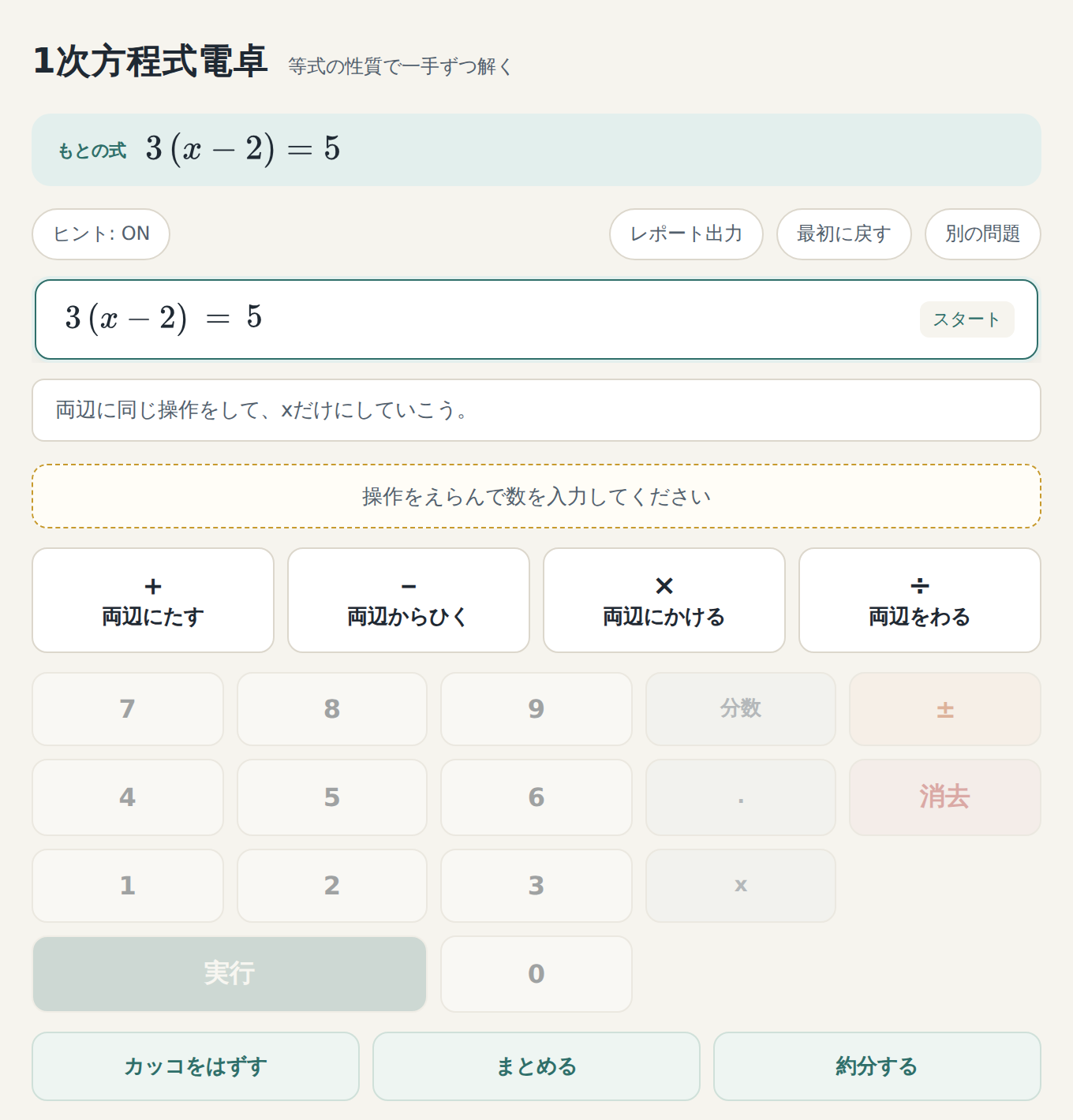
上に「もとの式」、その下に現在の式(緑のわく)が出ます。式の下に操作パネルがあります。
- 両辺にたす/ひく/かける/わる:4つの操作ボタンをえらび、テンキーで数を入れて「実行」を押すと、両辺に同じ操作をします。
- カッコをはずす/まとめる/約分する:式を整理する変形です。
- 移項:現在の式(緑のわく)の項をタップし、もう一度タップすると反対側へ移せます(符号が変わります)。
③ 二段階の表示について
「かける」「わる」を実行すると、いったん $\displaystyle \frac{2x}{2}=\frac{6}{2}$ のような「計算前の式」が表示されます。次に「約分する」または「まとめる」を押すと計算が完了します。「等式に操作を加える段階」と「計算する段階」を分けることで、等式の性質を意識できるようにしています。
④ 数の入れ方
| 入れたいもの | 押し方 |
|---|---|
| ふつうの数 | テンキーの数字 |
| 負の数 | 「±」を押してから数字(例:−5) |
| 分数 | 数字 →「分数」→ 数字(例:2 分数 3 で $\frac{2}{3}$) |
| xの項(たす・ひくのみ) | 「x」キー。かける・わるのときは押せません。 |
⑤ 正解とレポート
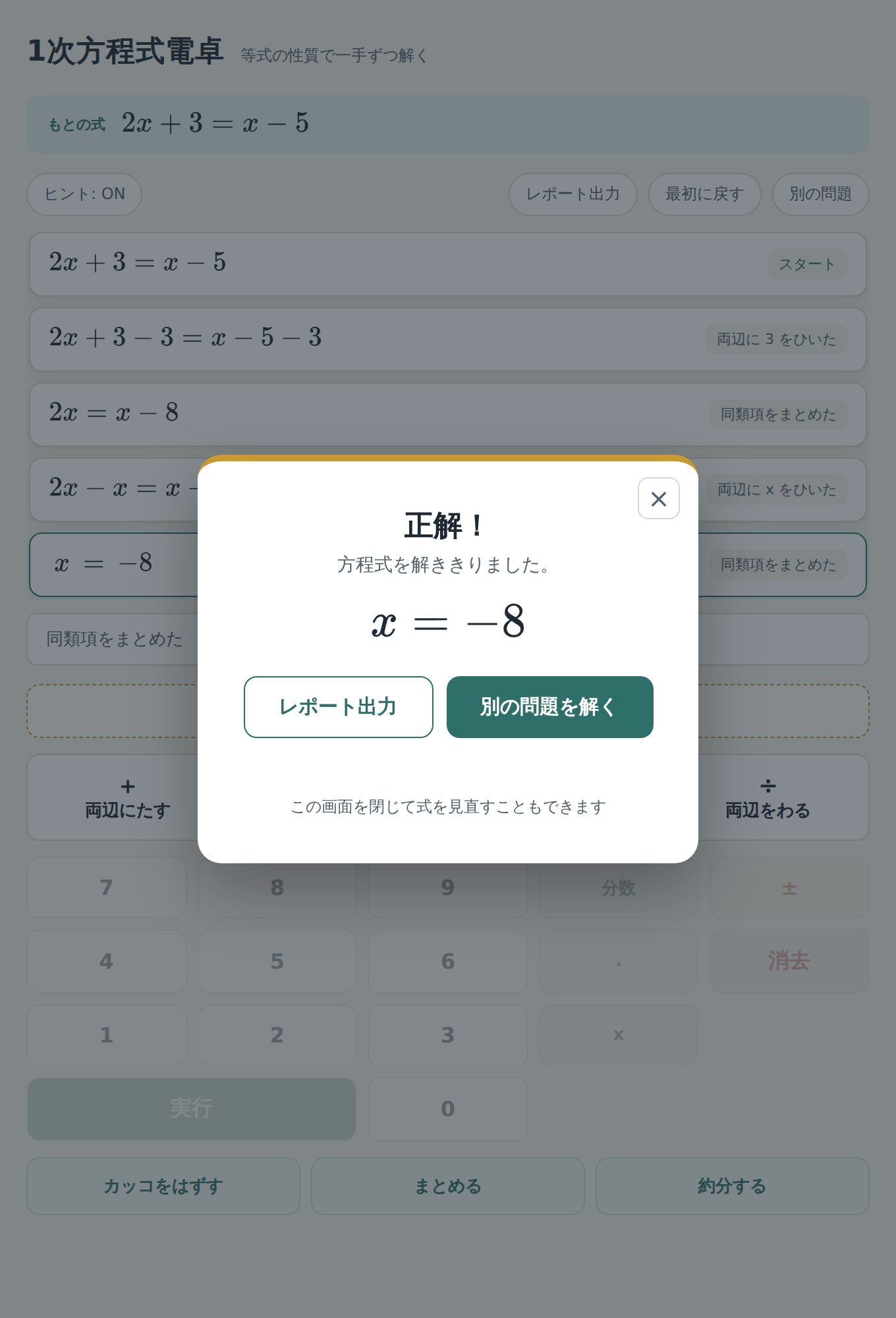
$x=$(数)の形になると「正解!」の画面が出ます。ここから、または画面上の「レポート出力」から、解いた手順を Word(.docx)に出力できます。レポートには氏名欄・ふりかえり欄・手順の表(数式は画像)が入ります。正解画面は右上の「×」で閉じて、式を見直すこともできます。
1次方程式育成(育てる)
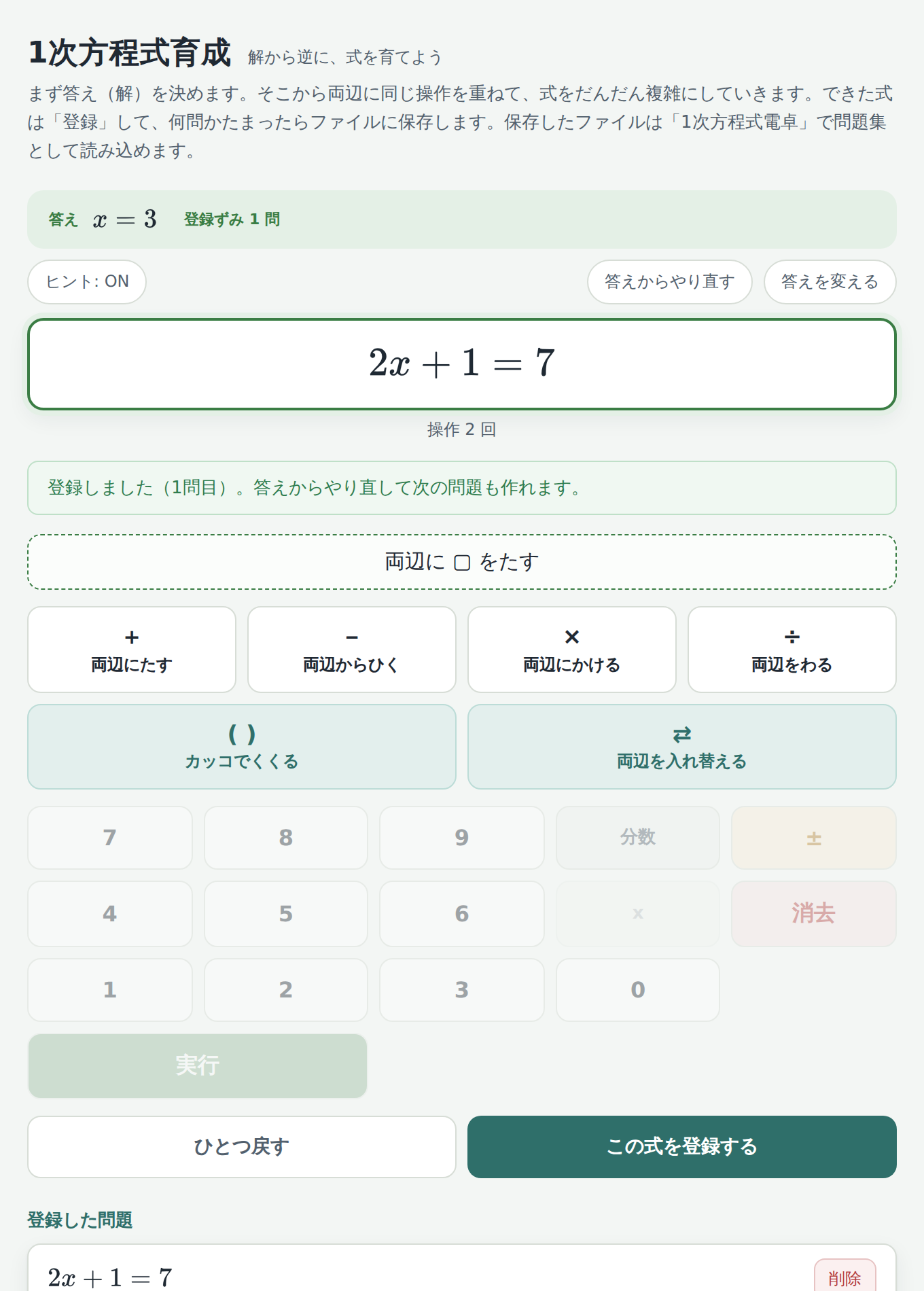
① 答え(解)を決める
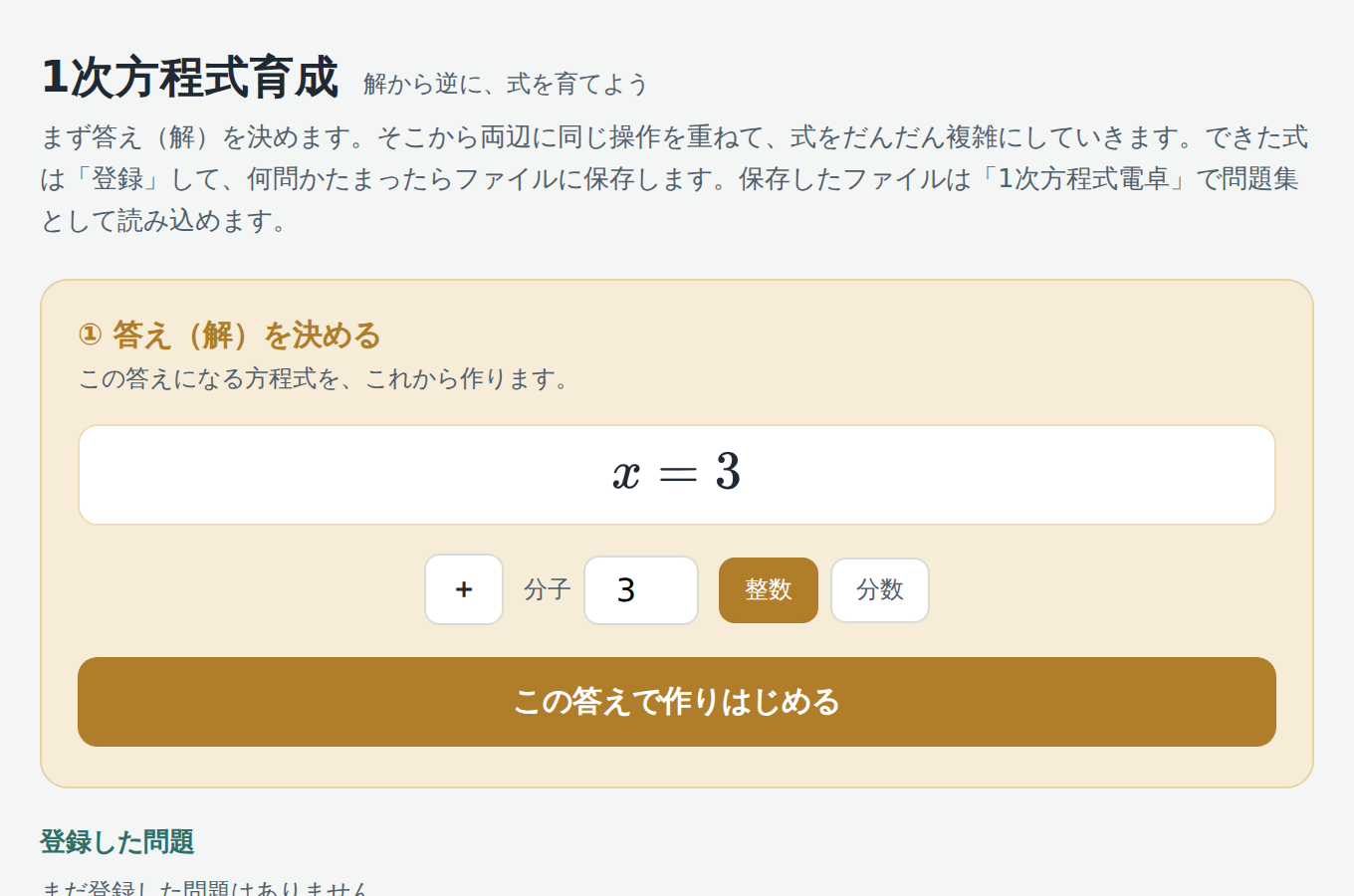
最初に、これからつくる方程式の「答え」を決めます。符号(+/−)、分子、整数か分数かをえらび、$x=3$ や $x=-\frac{2}{3}$ のような解を設定します。「この答えで作りはじめる」を押すと、$x=3$ のような式から始まります。
② 式を育てる
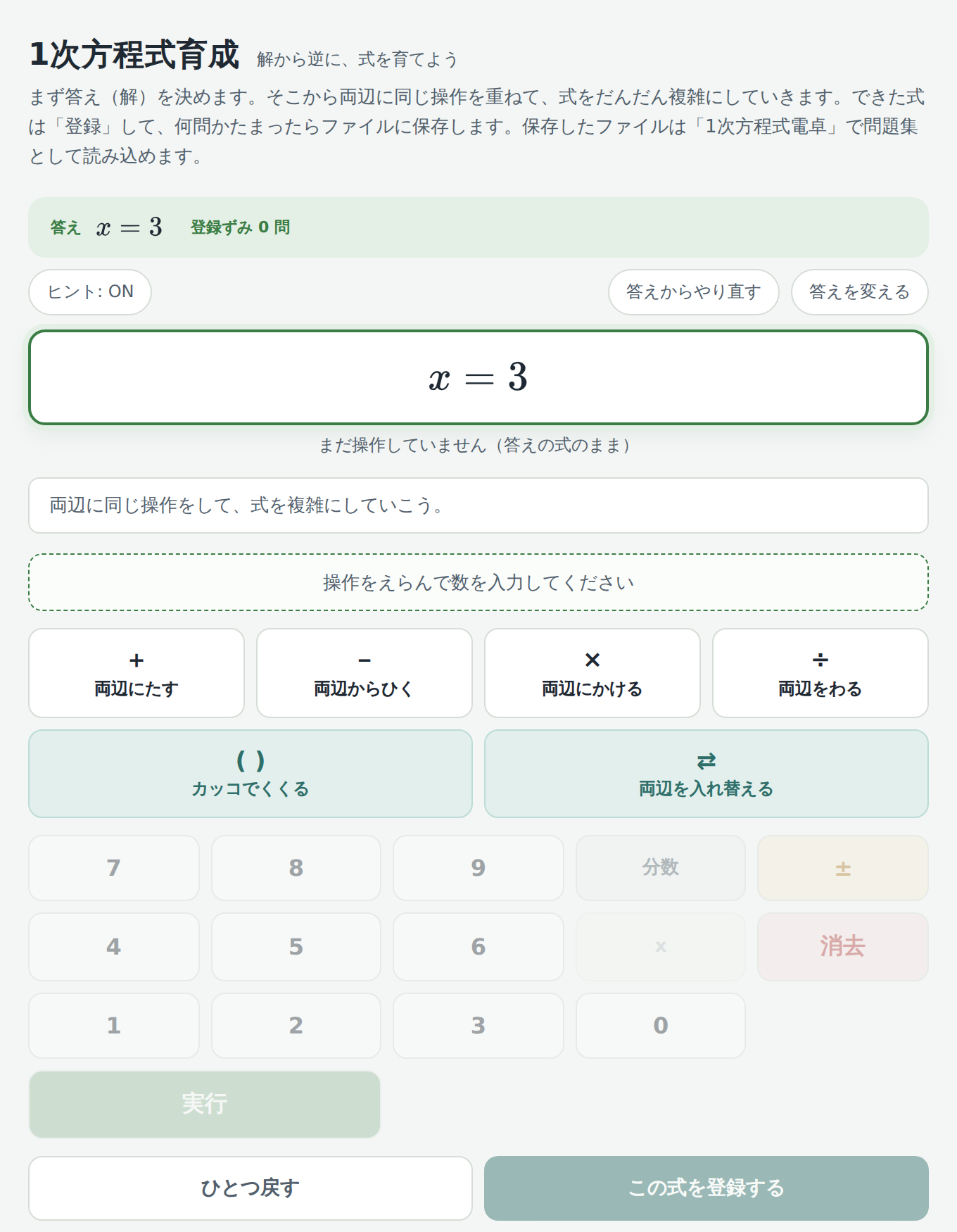
両辺に同じ操作を重ねて、式を複雑にしていきます。使える操作は次のとおりです。
- 両辺にたす/ひく/かける/わる:数を入れて実行します。「わる」を使うと分数が生まれます。
- 両辺にxの項をたす/ひく:「たす」「ひく」で「x」キーを使うと、両辺にxのある式になります。
- カッコでくくる:アプリが「くくれる数(共通の数)」を提示するので、えらぶとその辺がカッコの形になります。
- 両辺を入れ替える:$A=B$ を $B=A$ にします。
- ひとつ戻す:直前の操作を取り消します。
③ 登録と保存
式ができたら「この式を登録する」を押します。このとき、その式が電卓で正しく読めて、最初に決めた答えと一致するかを自動で検証します(生徒は意識しません)。検証を通った問題だけが登録されます。数問たまったら「ファイルに保存(.txt)」で書き出します。このファイルを電卓で読み込めば問題集になります。
1次方程式作成(組み立てる)
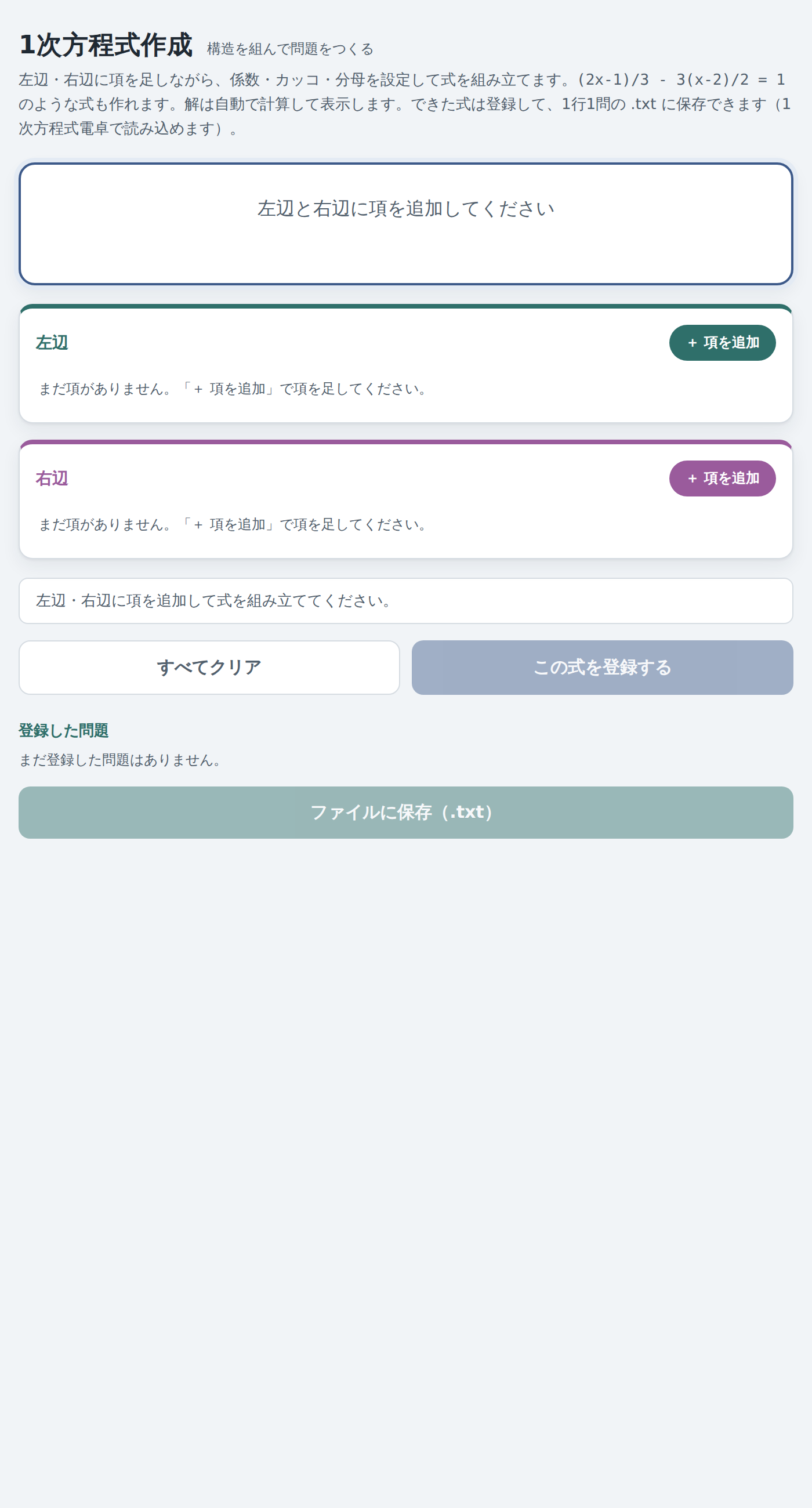
① 項を追加する
左辺・右辺それぞれの「+ 項を追加」を押すと、項ブロックが1つずつ増えます。1つの式に必要なだけ項を足します。
② 各項を設定する
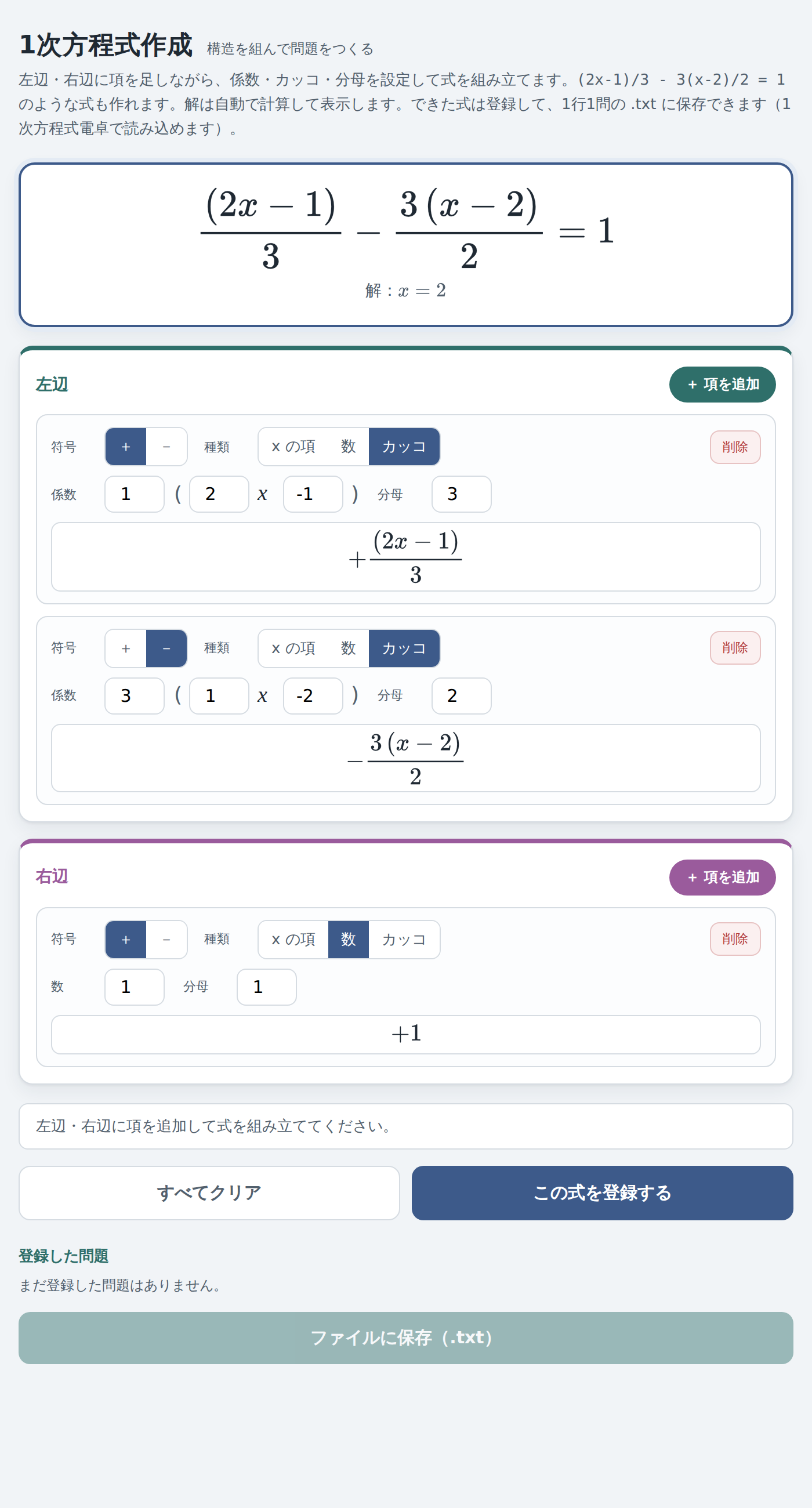
項ブロックごとに、次を設定します。
- 符号:+ または −
- 種類:「xの項」「数」「カッコ」からえらびます。
- 係数・数・カッコの中身:種類に応じた入力欄が出ます。カッコは $ax+b$ の形(例:$2x-1$)まで入れられます。
- 分母:分数にするときの分母(なければ 1)。
項の下に、その項のプレビューが数式で表示されます。上部には式全体と解(自動計算)が出ます。
③ 登録と保存
「この式を登録する」で登録します(電卓で読めるか自動検証されます)。数問たまったら「ファイルに保存(.txt)」で書き出します。育成と同じく、電卓で読み込める問題集になります。
3つのアプリの全体像と授業での使い方は、別冊「全体像と利用場面(先生用①)」を参照してください。