コピーして使う
KJボード
KJ法を画面の上で、みんなで同時に行うアプリです。 思いついたことをカードに書き、動かしながら仲間分けして島にまとめ、島と島を関係線でつなぎます。 班ごとのボードを先生がまとめて見られ、話し合いの結果はマインドマップや画像、 AIのレポートの下書きとして残せます。 生徒は合言葉と名前を入れるだけ。Chromebook でも iPad でも使えます。
お名前と学校名をうかがったうえで、コピー用のリンクとセットアップ手順書をその場でお渡しします。 先生の準備は10分ほどです。
画面
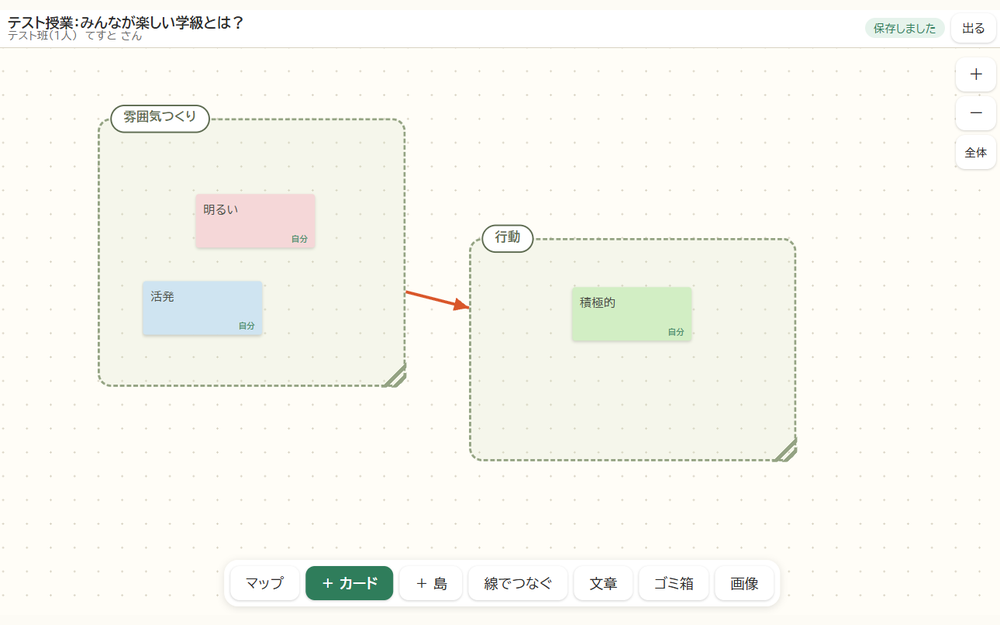
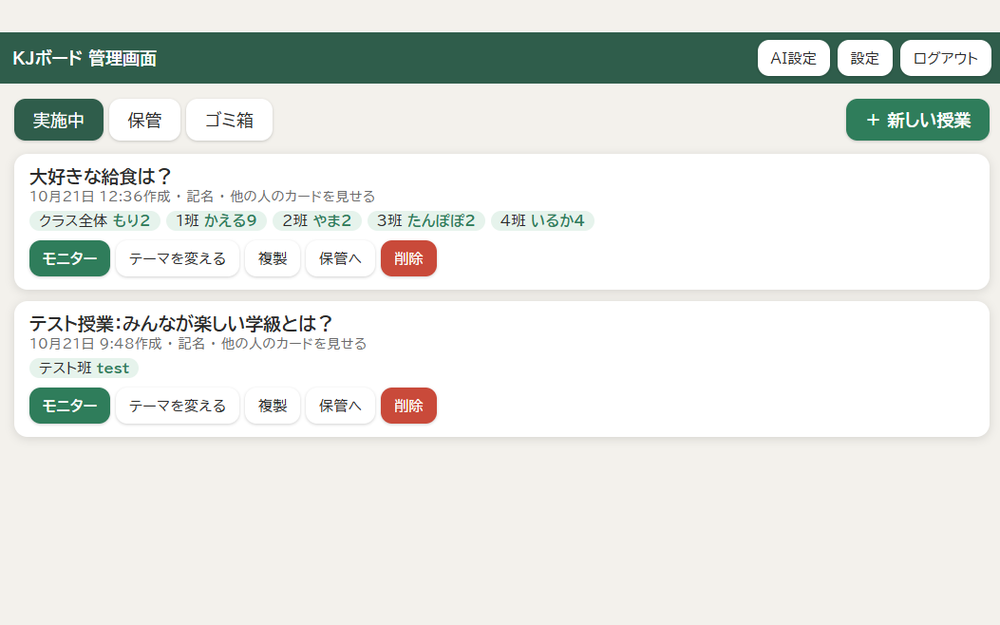
できること
- カードを書く(50字まで・5色)。「はって、つづけて書く」で次々に出せる。書いた人以外も動かせるが、文字を直せるのは本人と先生だけ
- 島にまとめる。カードを島の中に置くだけで仲間になり、島ごと動かすと中身も一緒に動く。島の中に島を作る(小→中→大)こともできる
- 島と島を線でつなぐ。「→ 原因・結果」「↔ 対立」「― 関係」の3種類。矢印の向きは入れ替えられる
- まとめの文章を書く。島の見出しの一覧を見ながら、2000字まで
- マインドマップ表示に切り替えると、テーマを中心に島とカードが枝分かれした図になる。島をタップでたためる
- ボードもマップも PNG で保存できる。島ごとのカード一覧はスプレッドシートに書き出せる
- 消したカードや島はゴミ箱から誰でも戻せる
先生ができること
- 授業をつくると、班ごとのボードと合言葉(例:さくら8)が自動でできる。クラス全体のボードも置ける
- 全班モニターで、各班の縮小図・人数・カード枚数を一目で見る。気になる班はその場で開ける
- ロック(発表のときに手を止める)、記名/匿名の切り替え、他の人のカードを見せるかどうかの切り替え
- 提示モードで、1つの班のボードを電子黒板に大きく映す。合言葉を大きく映すこともできる
- 「テストふせん」で、生徒と同じ画面を先生だけで確かめられる(人数には数えません)
- 終わった授業は保管へ。別シートに移して軽くし、必要になったら戻せる
AIレポート(使わなくても動きます)
- 班ごとのレポートは【全体のまとめ】【島ごとの解説】【問いかけ・次の視点】、クラス全体のレポートは共通点や班ごとの持ち味をまとめます
- 文章の言葉づかいは、小学校低学年・高学年・中学生・高校生・大人から選べます
- 作ったものはまず下書きです。先生が直してから「公開する」を押すと、生徒が読めます
- AI に送るのは、テーマ・島の見出し・カードの文字・関係線・まとめの文章だけです。生徒の名前は送りません
- 使うには Gemini の APIキー(無料枠あり)が要ります。無料枠では入力内容が Google のサービス改善に使われることがあるため、学校の方針をご確認ください
使うときに
- 必要なものは Google アカウントと、設定をするパソコン(または Chromebook)です。生徒はブラウザだけで、ログインはいりません
- 生徒は合言葉と名前(12文字まで)を入れて入室します。同じ端末で入り直しても同じ人として扱われます
- 初期の上限は、クラス45人・1班8人・12班・1ボード300枚。管理画面の「設定」で変えられます
- 管理者の初期パスワードは、お渡しする手順書に書いてあります。最初に必ず変更してください
- カード・島・線・文章は、先生のスプレッドシートに保存されます。他の先生とデータが混ざることはありません
- 通信が不安定なときは「通信が不安定です」と出て、つながると自動で元にもどります
本物の Google 環境での長時間の授業(45人が同時に使う場面)は、まだ試せていません。 はじめは1班から試していただき、気づいた点をお知らせいただけると助かります。
コピーして使う
お名前と学校名をうかがったうえで、コピー用のリンクをその場でお渡しします。 メールの返信をお待たせすることはありません。
- リンクを開いて「コピーを作成」を押すと、ご自身のドライブにアプリ一式ができます
- そのあと「ウェブアプリとして公開」すると、生徒に配るURLが出ます(手順書のとおりに進めて10分ほど)
- セットアップ手順書(PDF・4ページ)は、リンクといっしょにお渡しします
更新履歴
- 2026.10
- 配布をはじめました。セットアップ手順書をつけています。